> ## Documentation Index
> Fetch the complete documentation index at: https://docs.quewrite.app/llms.txt
> Use this file to discover all available pages before exploring further.
# 선생님 계정 만들기
큐라이트에서는 '선생님'과 '학생' 두 가지 계정을 만들 수 있어요. \
'선생님' 계정은 글감을 만들어 학생들에게 공유하고, 완성된 학생글을 볼 수 있는 등 학생 계정과 사용할 수 있는 기능이 달라요.
## 1. 시작하기
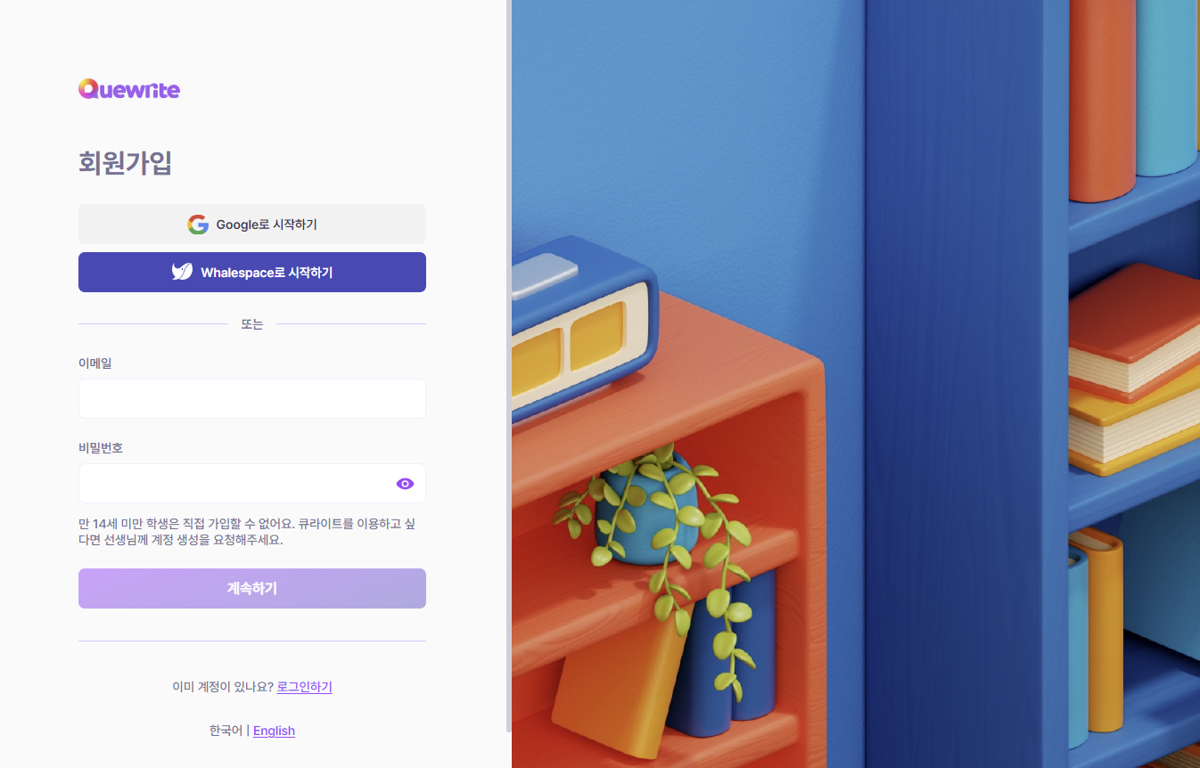
[큐라이트 홈페이지](https://quewrite.ai)에서 '무료로 시작하기' 버튼을 클릭하면 회원가입을 시작할 수 있습니다. 큐라이트는 ① 구글 계정 ② 웨일스페이스 계정 ③ 이메일의 세 가지 방법으로 계정을 인증하고 가입하실 수 있습니다.
 ### ① 구글 계정으로 인증하기
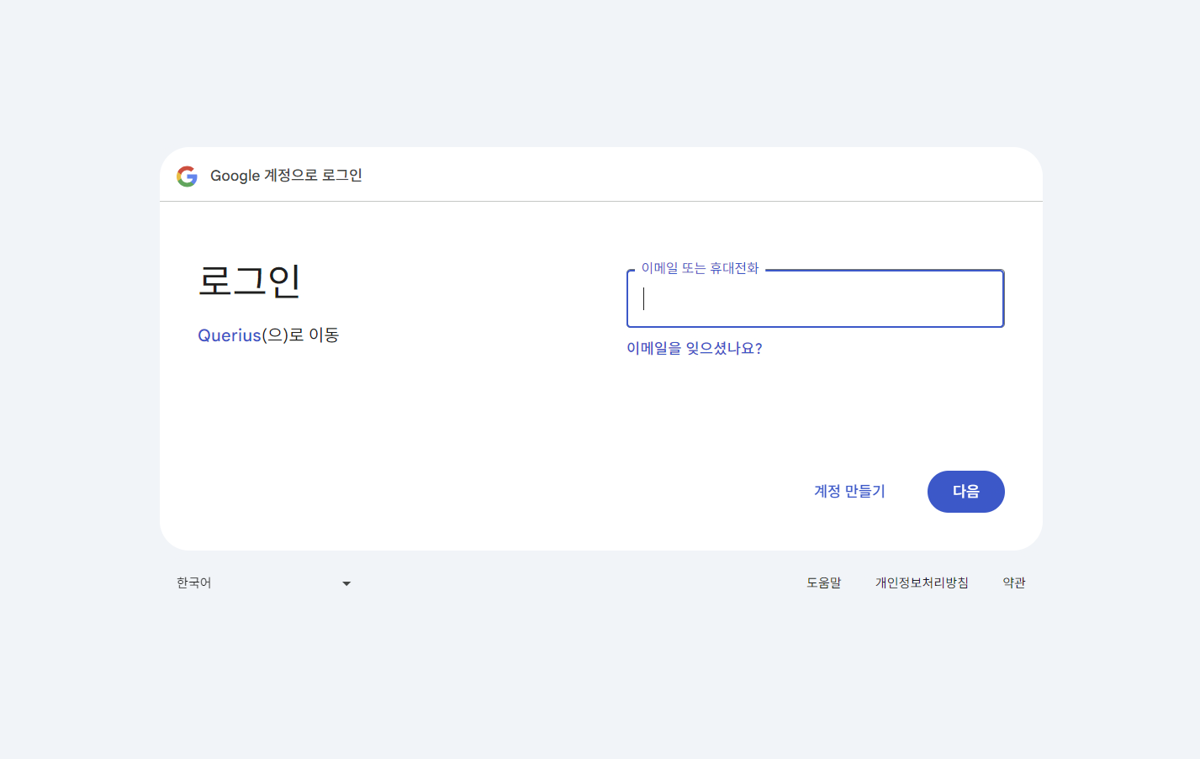
'Google로 시작하기' 버튼을 클릭하여 회원 가입에 사용할 계정을 선택 또는 계정에 로그인해주세요.
구글 계정 회원가입/로그인을 이용하면 계정이 저장되어 로그인이 편리하지만, 다른 사람에게 노출될 위험이 있어요. 공용 컴퓨터를 사용할 때는 사용후 반드시 계정이 로그아웃 되었는지 확인하세요.
### ① 구글 계정으로 인증하기
'Google로 시작하기' 버튼을 클릭하여 회원 가입에 사용할 계정을 선택 또는 계정에 로그인해주세요.
구글 계정 회원가입/로그인을 이용하면 계정이 저장되어 로그인이 편리하지만, 다른 사람에게 노출될 위험이 있어요. 공용 컴퓨터를 사용할 때는 사용후 반드시 계정이 로그아웃 되었는지 확인하세요.
 ### ② 웨일스페이스 계정으로 인증하기
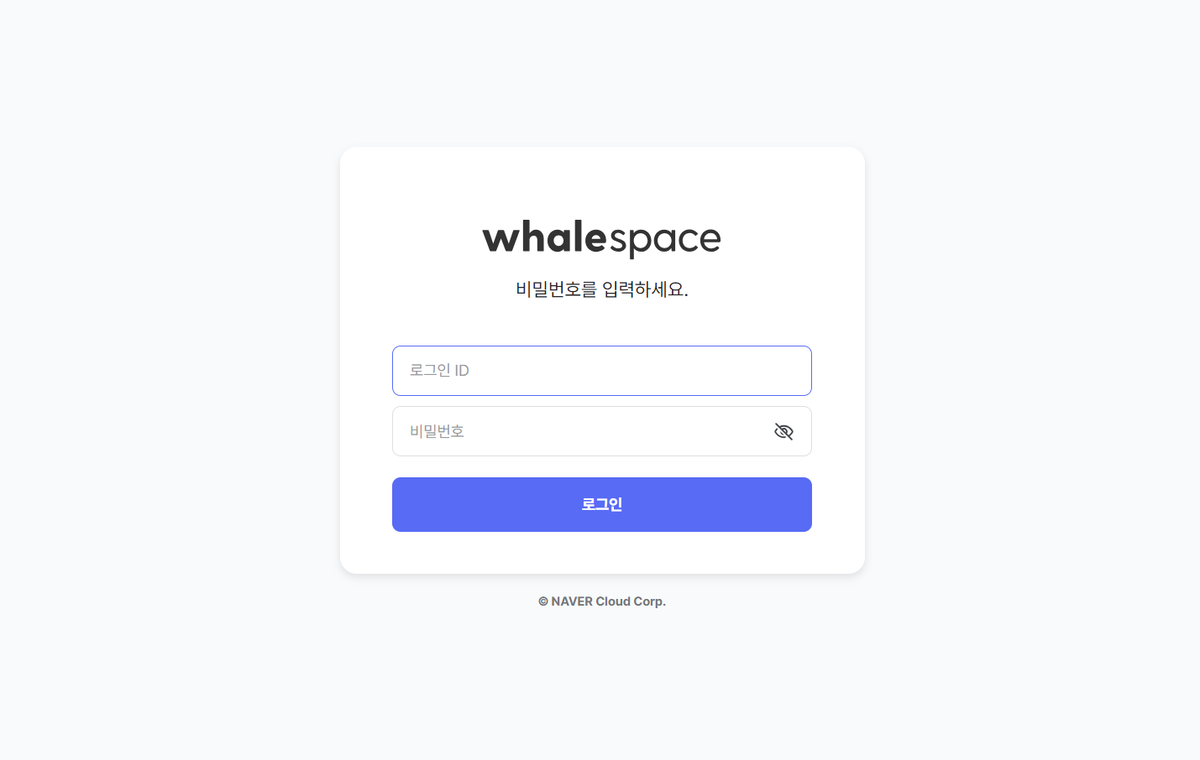
'Whalespace로 시작하기' 버튼을 클릭하여 회원 가입에 사용할 계정을 선택 또는 계정에 로그인해주세요.
구글 계정과 마찬가지로, 웨일스페이스 계정도 로그인 시 브라우저에 계정 정보가 저장되어요. 공용 컴퓨터를 사용할 때는 사용후 반드시 계정이 로그아웃 되었는지 확인하세요.
### ② 웨일스페이스 계정으로 인증하기
'Whalespace로 시작하기' 버튼을 클릭하여 회원 가입에 사용할 계정을 선택 또는 계정에 로그인해주세요.
구글 계정과 마찬가지로, 웨일스페이스 계정도 로그인 시 브라우저에 계정 정보가 저장되어요. 공용 컴퓨터를 사용할 때는 사용후 반드시 계정이 로그아웃 되었는지 확인하세요.
 ### ③ 이메일로 인증하기
직접 이메일을 입력하여 가입할 수도 있어요. 화면 중간의 이메일과 비밀번호 입력 란에 로그인 시 사용할 이메일과 비밀번호를 입력해주세요. 입력을 완료한 후에 아래 '계속하기' 버튼을 클릭해주세요.
입력한 이메일의 메일함에서 4자리의 코드를 확인하여 인증코드란에 입력해주세요. 한 번 발송된 인증 코드는 10분 동안 사용할 수 있습니다.
인증 안내 메일은 최대 2분 내로 발송됩니다. 메일함에 인증 안내 메일이 없을 경우에는 스팸 메일함을 확인해주세요.
## 2. 회원 정보 입력하기
위의 방법으로 계정 인증을 마친 후에 가입할 회원 본인의 정보를 입력해주세요. 이때, 선생님 계정을 만들기 위해서는 반드시 역할을 '선생님'으로 선택해주셔야 해요.
모든 항목을 입력 후 하단의 '가입하기' 버튼을 클릭하고 '회원가입 완료' 창이 보이면 계정 생성이 완료됩니다.
### ③ 이메일로 인증하기
직접 이메일을 입력하여 가입할 수도 있어요. 화면 중간의 이메일과 비밀번호 입력 란에 로그인 시 사용할 이메일과 비밀번호를 입력해주세요. 입력을 완료한 후에 아래 '계속하기' 버튼을 클릭해주세요.
입력한 이메일의 메일함에서 4자리의 코드를 확인하여 인증코드란에 입력해주세요. 한 번 발송된 인증 코드는 10분 동안 사용할 수 있습니다.
인증 안내 메일은 최대 2분 내로 발송됩니다. 메일함에 인증 안내 메일이 없을 경우에는 스팸 메일함을 확인해주세요.
## 2. 회원 정보 입력하기
위의 방법으로 계정 인증을 마친 후에 가입할 회원 본인의 정보를 입력해주세요. 이때, 선생님 계정을 만들기 위해서는 반드시 역할을 '선생님'으로 선택해주셔야 해요.
모든 항목을 입력 후 하단의 '가입하기' 버튼을 클릭하고 '회원가입 완료' 창이 보이면 계정 생성이 완료됩니다.